以下是介绍《PS5调出铁轨边的美女变成暗调中性红褐色彩》的过程:
| 原图 |
 |
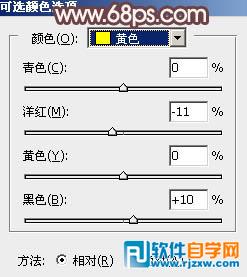
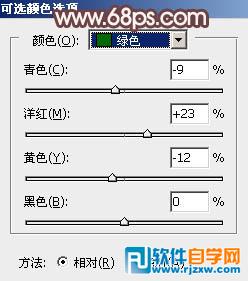
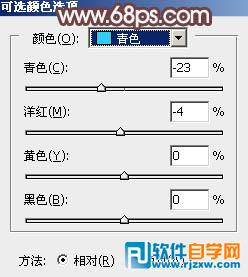
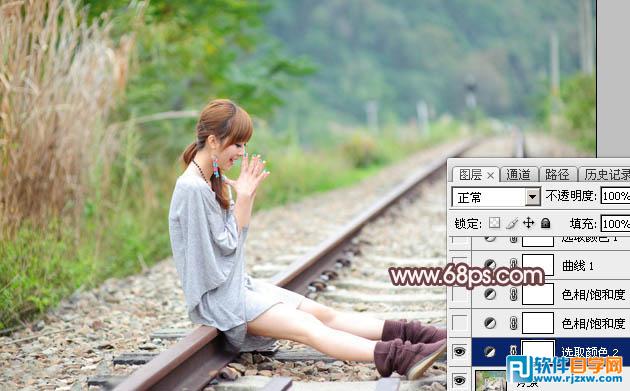
| 1、打开素材图片,创建可选颜色调整图层,对黄、绿、青进行调整,参数设置如图1 - 3,效果如图4。这一步把图片中的黄绿色稍微加深一点。 |
 <图1> |
 <图2> |
 <图3> |
 <图4> |
| 2、创建色相/饱和度调整图层,对全图、黄、绿、青进行调整,参数设置如图5 - 8,效果如图9。这一步快速把图片主色转为中性色。 |
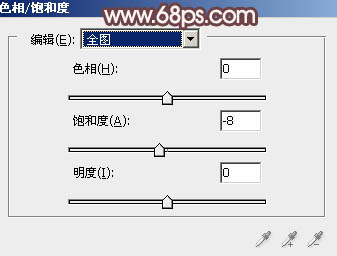 <图5> |
 <图6> |
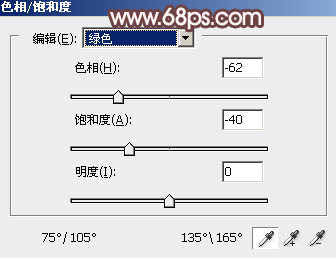 <图7> |
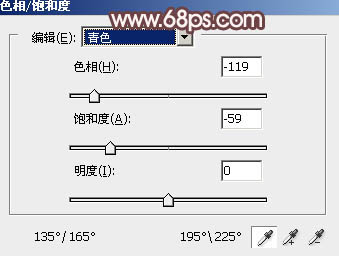 <图8> |
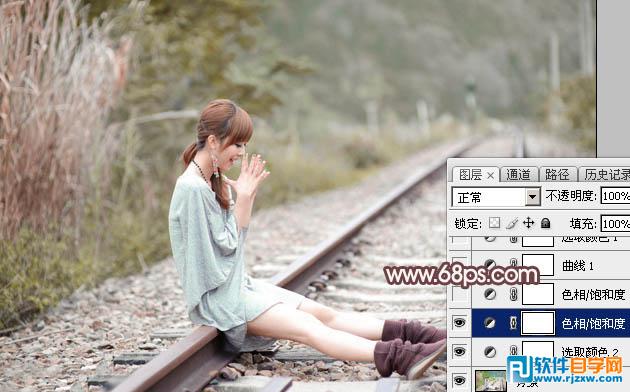 <图9> |
| 最终效果 |
 |
以下是介绍《PS5调出铁轨边的美女变成暗调中性红褐色彩》的过程:
| 原图 |
|
| 1、打开素材图片,创建可选颜色调整图层,对黄、绿、青进行调整,参数设置如图1 - 3,效果如图4。这一步把图片中的黄绿色稍微加深一点。 |
<图1> |
<图2> |
<图3> |
<图4> |
| 2、创建色相/饱和度调整图层,对全图、黄、绿、青进行调整,参数设置如图5 - 8,效果如图9。这一步快速把图片主色转为中性色。 |
<图5> |
<图6> |
<图7> |
<图8> |
<图9> |
| 最终效果 |
|
◎欢迎参与讨论,请在这里发表您的看法、交流您的观点。
评论留言