| 最终效果图 |
 |
| 制作工具:Photoshop CS 制作过程: 1、新建一个宽度为9厘米,高度为5厘米,分辨率为300的文件。 2、填充背景色为黑色,选择工具箱中的“文字工具”,在窗口中输入文字效果如图01所示。 |
 图01 |
| 3、将文字进行栅格化处理,按Ctrl键单击文字图层,调出选区,然后将文字层隐藏。切换到通道面板,单击底部的“将选区存储为通道”按钮,将选区保存为通道Alpha 1,选择Alpha 1为当前通道,取消选区。 4、执行菜单栏中的“滤镜”“模糊”“高斯模糊”命令,在弹出的对话框中设置参数为10,如图02所示,画面效果如图03所示。 |
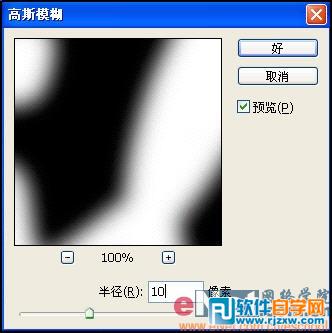 图02 |
 图03 |
评论留言